Uygulama ne için?EnglishForLife?!
- Bu uygulama merkezimizin derslerine katılan öğrenciler için ek materyal görevi görmektedir. Bu uygulamada ek dersler, video dersler, anında sonuç bekleyebileceğiniz alıştırmalar, hocalarımızla doğrudan iletişim, formdaki en son duyurular (bildirimler), ders başlangıcı ve diğer etkinlikler için başvuru takviminden duyurular vb. bulabileceksiniz.
Uygulama nasıl kullanılır?EnglishForLife?!
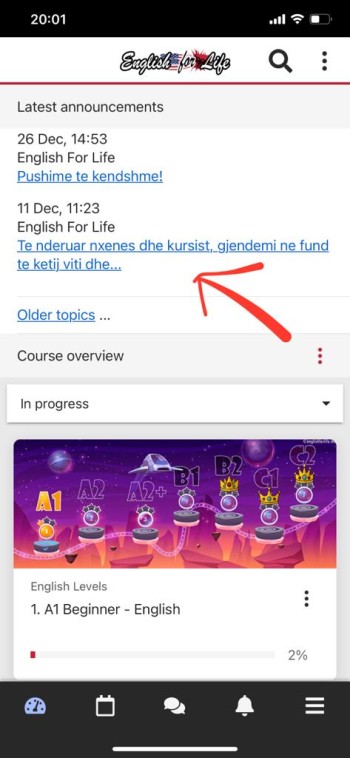
Fotoğraf 1. Fotoğrafta uygulamanın ilk görünümü görülmektedir. İlk görünümde, tüm derslerdeki tüm öğrenciler için geçerli olan, okulumuzun duyuruları olan kırmızı oklu kısım olan logoyu göreceksiniz.
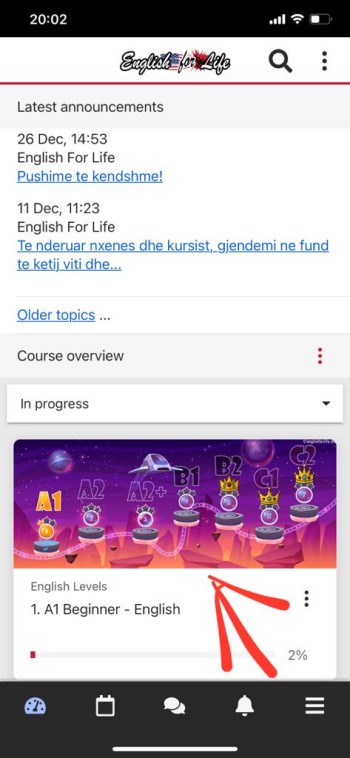
Fotoğraf 2. Burada yine ilk sayfa görünüyor - ana sayfa, burada okla kayıtlı olduğumuz dersimiz var. Kursun üzerine tıkladığımızda o kurs veya seviyedeki materyaller ve alıştırmalar bize sunulacaktır.
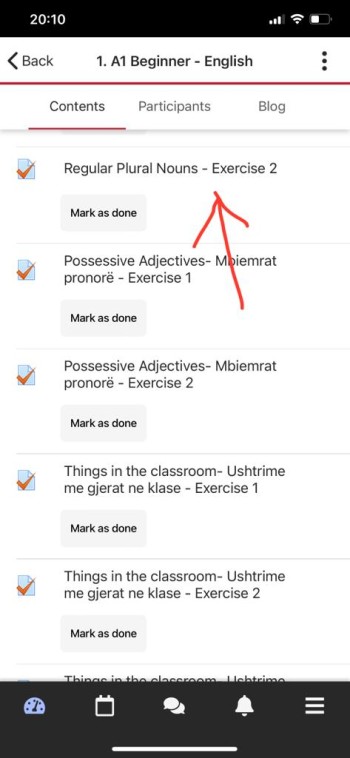
Fotoğraf 3. Kursumuza zaten tıkladık ve işte materyaller ve alıştırmalar. Egzersize tıklayın Düzenli Çoğul İsimler - Alıştırma 2 (Ya da istediğiniz herhangi bir alıştırmada bu alıştırma örnek olarak açıklama amaçlı yapılmıştır).
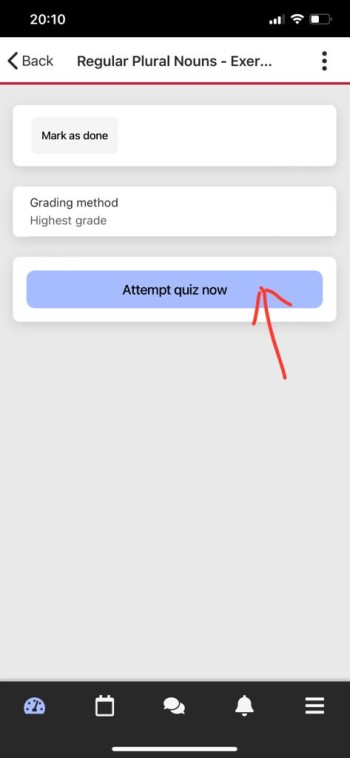
Fotoğraf 4. Şimdi testi dene - hemen teste giriş yapmak veya egzersiz yapmak anlamına gelir.
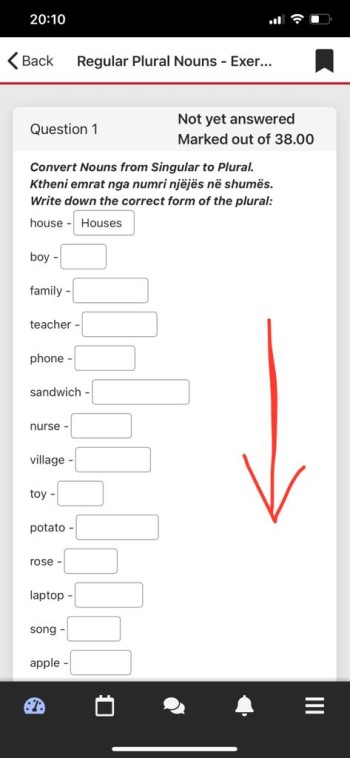
Fotoğraf 5. Bu alıştırmanın kelimeleri doldurmayı gerektirdiğini görüyoruz. Doldurulduktan sonra sayfayı aşağı sürükleyebilirsiniz.
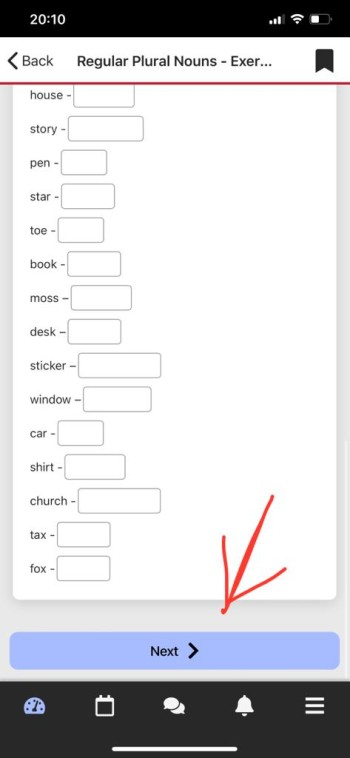
Fotoğraf 6. Alıştırmayı bitirmek için tıklayın Sonraki.
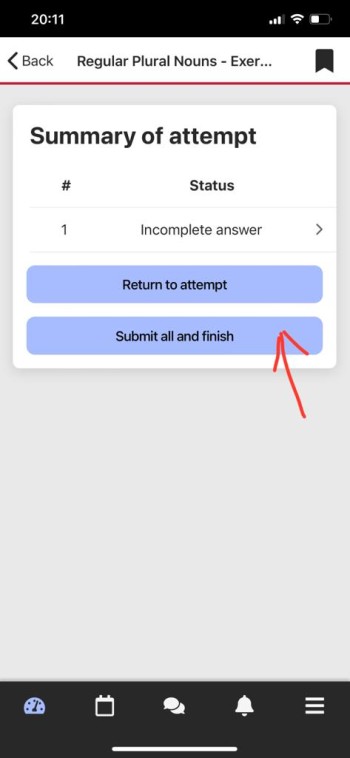
Fotoğraf 7. Tıklıyoruz Hepsini gönder ve bitir yani hepsini tamamlayıp gönderin.
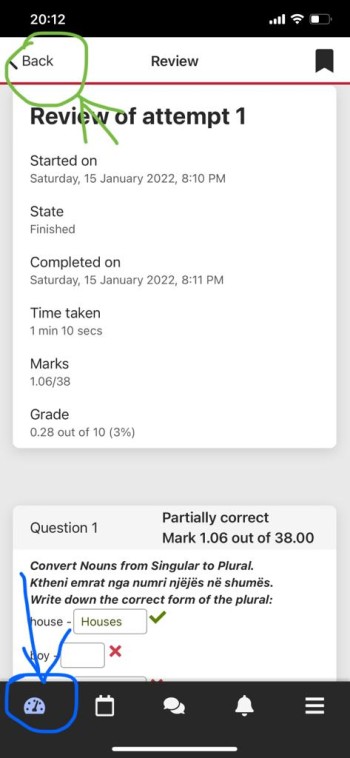
Resim 8. Tıkladıktan sonra Hepsini gönder ve bitir, egzersizinizin sonucunu 1 saniye içerisinde anında kabul edeceksiniz. Daha sonra hangi cümleleri kurduğunuzu göreceksiniz iyi ve hangileri hata. Şimdi geri dönmek için iki seçeneğiniz var 1. Üstteki yeşil ok diğer alıştırmalara geri dönebileceğinizi gösterir (tıkladığınız kurs dahilinde) 2. Mavi ok uygulamanın ana sayfasına döneceğinizi gösterir.
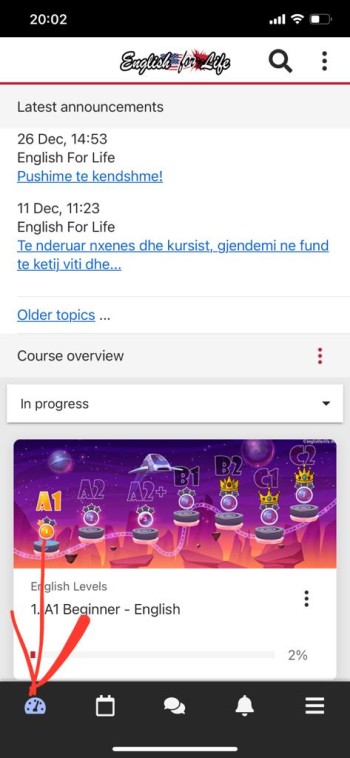
Fotoğraf 9. Burada ekranın alt kısmı yani alt menü vurgulanmıştır. Bu menüde birkaç simgemiz var; örneğin kırmızı oklu ilk simge ana sayfa - ana sayfa, yani uygulamada nerede olmak istiyorsanız ve nasıl geri döneceğinizi bilmiyorsanız, bu simgeye bir kez tıklamanız yeterli; ardından takvim, mesajlar, bildirimler ve üç çizgi uygulamanın ayarlarını simgeliyor.
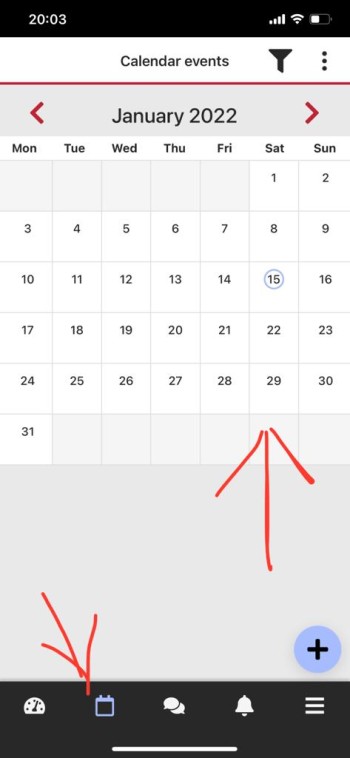
Fotoğraf 10. Burada takvim simgesine tıkladık. Etkinlikleri ve takvimi buradan kontrol edebilirsiniz. bunu yapmanız çok önemli Takvim sayfasını yukarıdan aşağıya doğru sürükleyerek YENİLEYİN ve tüm ders programları tarafınıza sunulacak ve onlardan bildirim alacaksınız.
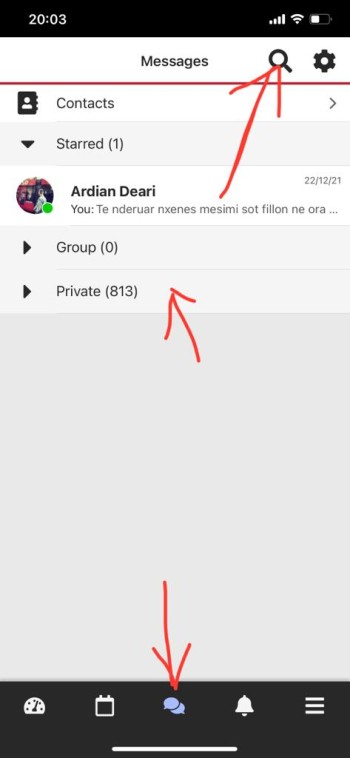
Fotoğraf 11. Burada aşağıdaki menüde mesajlar ve iletişim ikonuna tıkladık. Buraya tıkladığınızda hem grup arkadaşlarınızla hem de hocanızla iletişim kurabilirsiniz. Bulamamanız durumunda yukarıdaki oktaki gibi büyüteçle arayabilirsiniz.
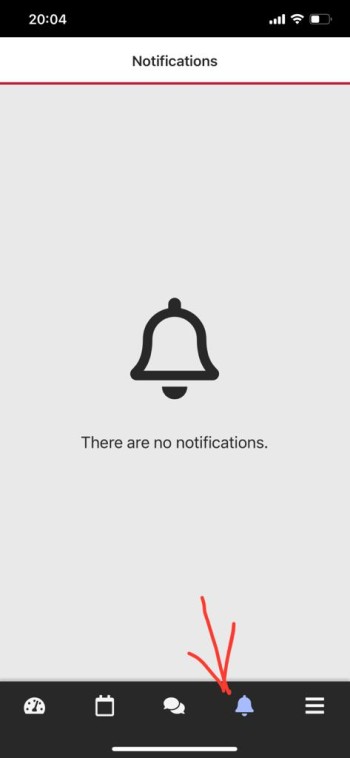
Fotoğraf 12. Bir sonraki simge bildirim zilidir. Burada uygulamanın veya profesörün size gönderdiği son bildirimleri, son alıştırmaları, testleri, ödevleri vb. görebileceksiniz. Alıştırmalarımızdan haberdar olabilmeniz için tüm bildirimlere izin vermeniz veya bildirimleri yüksek öncelikli hale getirmeniz önemlidir.
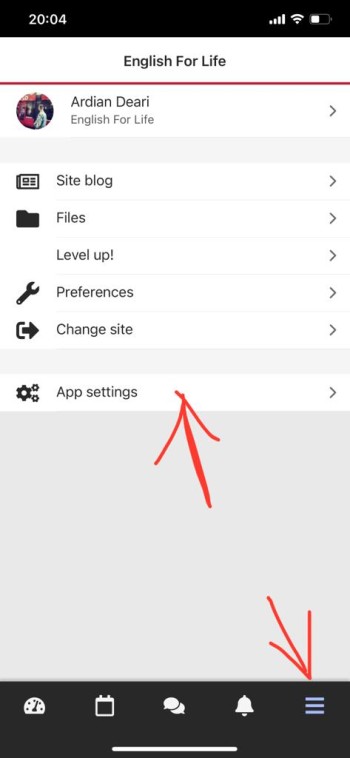
Fotoğraf 13. Üç satırlı simge, uygulamamızdaki ayarları temsil eder. Burada dili, rengi, yazı tipi boyutunu vb. ayarlayabilirsiniz. Örneğin, Uygulama ayarları
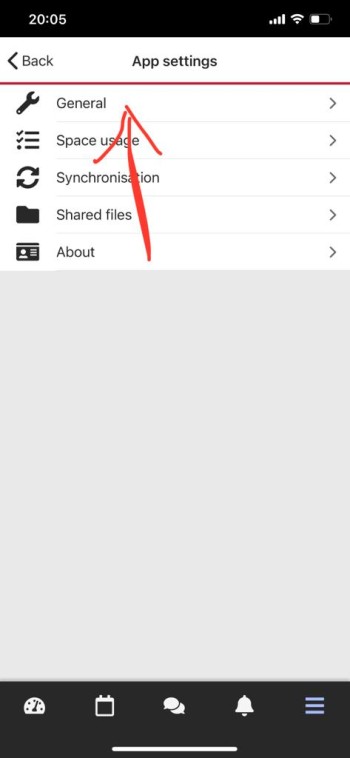
Fotoğraf 14. Tıklıyoruz Genel ve uygulamada yapabileceğimiz genel ayarlamalar ve değişiklikler sunulacak.
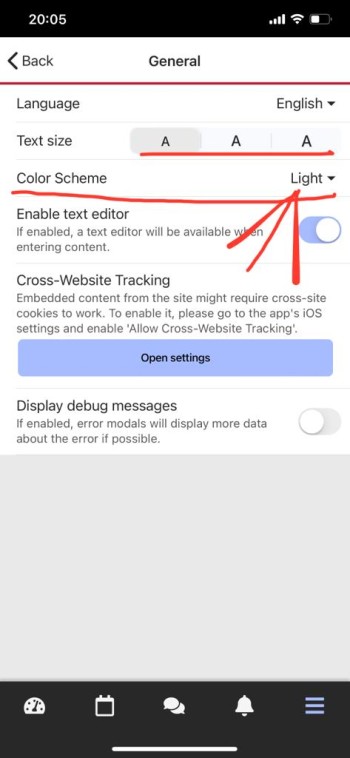
Fotoğraf 15. Burada dilimiz var, renklerin yanı sıra harflerin boyutunun da altını çizdik. Uygulamanın (uygulamamızın birçok kullanıcısı tarafından beğenilen) Dark versiyonunu yapmaya çalışacağız.
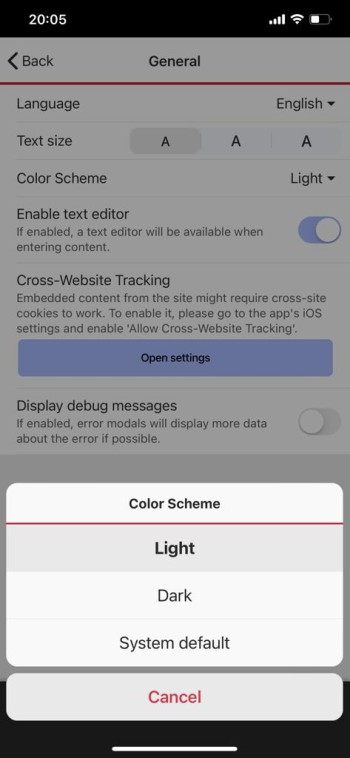
Fotoğraf 16. Uygulamayı karanlık versiyonda yapmak için tıklayınız. akşam yemeği.
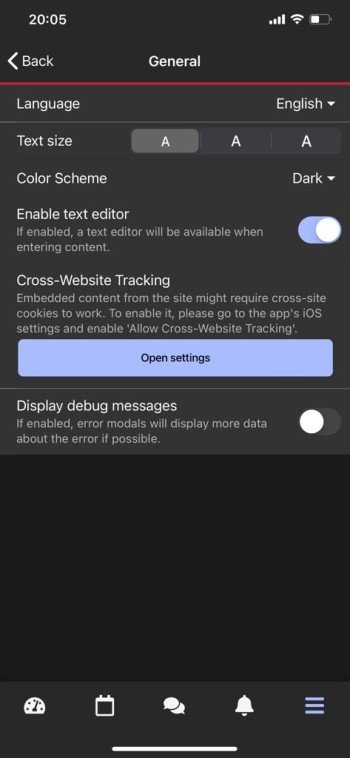
Fotoğraf 17. Burada uygulamanın karanlık versiyonunun nasıl göründüğünü görebilirsiniz. İlk sayfaya dönmeyi unutmayın, alt menüdeki ilk simgeye tekrar tıklayın, ana sayfaya döneceksiniz.
Umarız bu açıklama size yardımcı olmuştur.
Uygulama indirme bağlantılarını almak için EnglishForLife buraya tıklayın...