Wozu dient die App?EnglishForLife?!
- Diese Anwendung dient als zusätzliches Material für Studierende, die an den Kursen unseres Zentrums teilnehmen. In dieser Bewerbung finden Sie ergänzende Lektionen, Video-Lektionen, Übungen, bei denen Sie ein sofortiges Ergebnis erwarten können, direkten Kontakt zu unseren Professoren, die neuesten Ankündigungen im Formular (Benachrichtigungen), Ankündigungen aus dem Bewerbungskalender für den Beginn der Lektion sowie für andere Veranstaltungen usw.
So verwenden Sie die Anwendung EnglishForLife?!
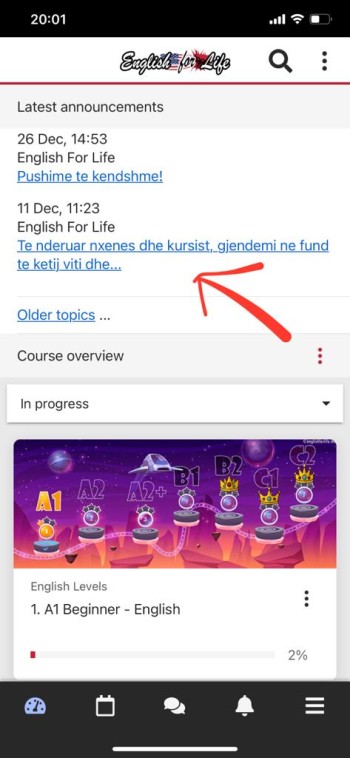
Foto 1. Das Foto zeigt die erste Ansicht der Anwendung. In der ersten Ansicht sehen Sie das Logo, den Teil mit dem roten Pfeil – die Bekanntmachungen unserer Schule, die für alle Studierenden aller Studiengänge gelten.
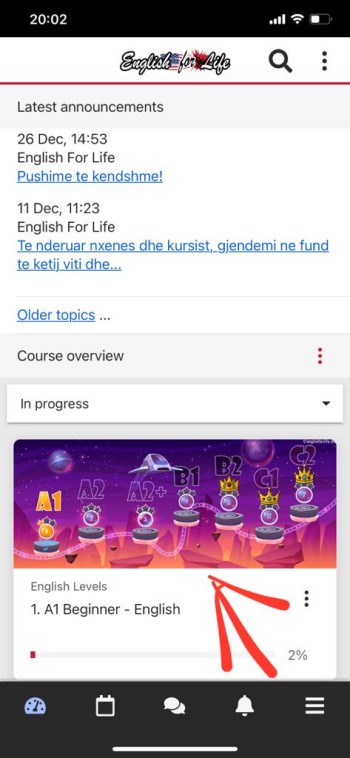
Foto 2. Hier ist wieder die erste Seite zu sehen - Startseite, hier haben wir den Kurs, in dem wir eingetragen sind, mit einem Pfeil. Wenn wir auf den Kurs klicken, werden uns die Materialien und Übungen dieses Kurses oder Niveaus angezeigt.
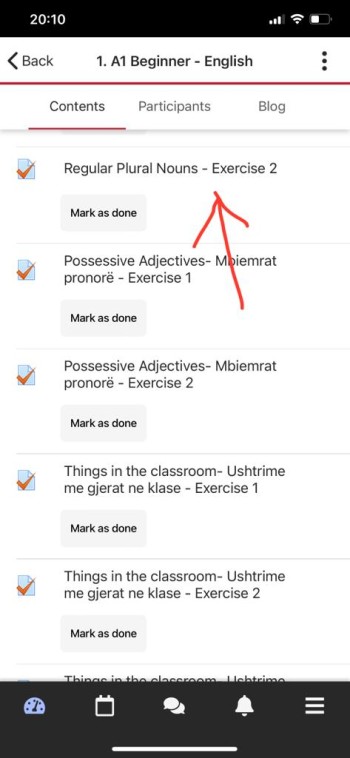
Foto 3. Wir haben bereits auf unseren Kurs geklickt und hier sind die Materialien und Übungen. Klicken Sie auf die Übung Regelmäßige Nomen im Plural – Übung 2 (Oder in jeder gewünschten Übung, diese Übung wurde als Beispiel zur Verdeutlichung durchgeführt).
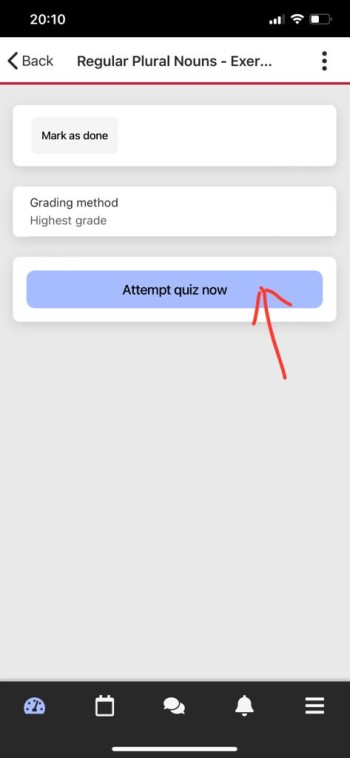
Foto 4. Versuchen Sie es jetzt mit dem Quiz - bedeutet, sich sofort in das Quiz oder die Übung einzuloggen.
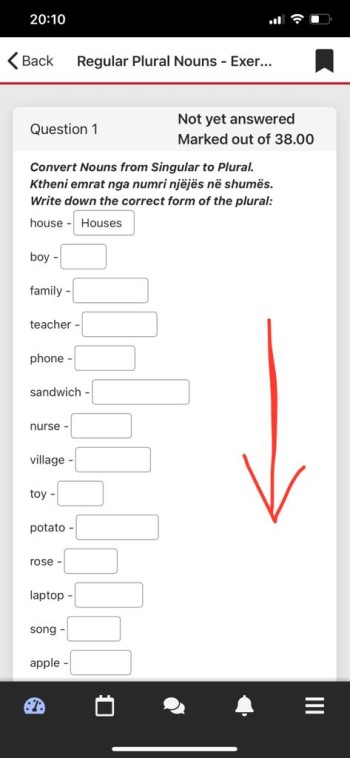
Foto 5. Wir sehen, dass diese Übung das Ausfüllen der Wörter erfordert. Sobald sie ausgefüllt sind, können Sie die Seite nach unten ziehen.
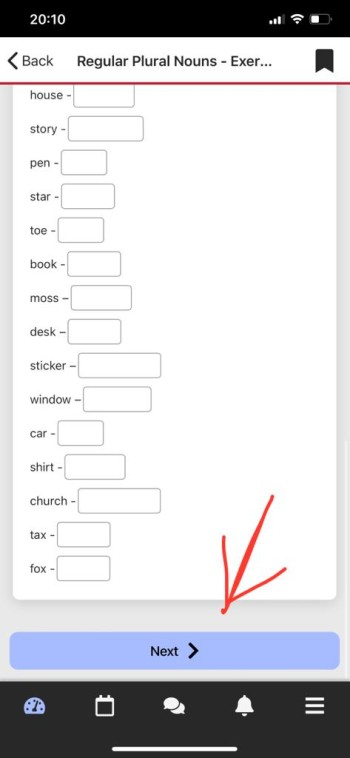
Foto 6. Um die Übung zu beenden, klicken Sie auf Nächste.
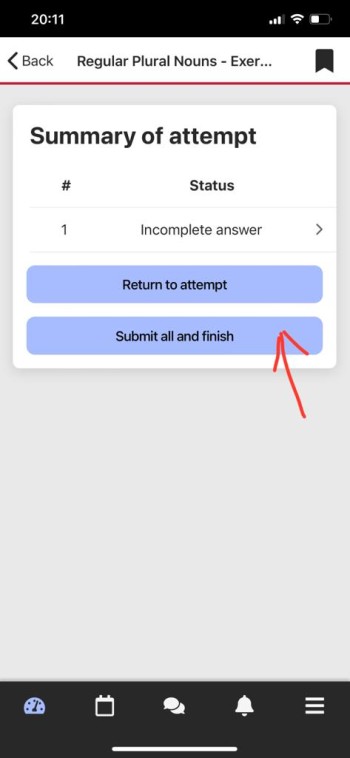
Foto 7. Wir klicken Alles absenden und fertig Das heißt, erledigen Sie alles und senden Sie es ab.
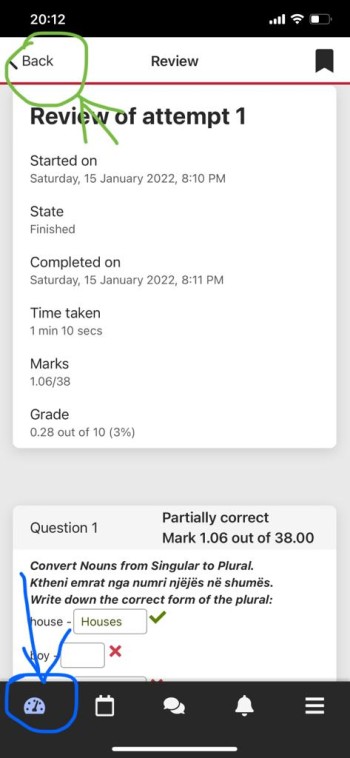
Bild 8. Nachdem Sie darauf geklickt haben Alles absenden und fertig, akzeptieren Sie das Ergebnis Ihrer Übung sofort innerhalb von 1 Sekunde. Als nächstes sehen Sie, welche Sätze Sie hatten Gut und welche Fehler. Um jetzt zurückzugehen, haben Sie zwei Möglichkeiten 1. Der obere grüne Pfeil zeigt an, dass Sie zu anderen Übungen zurückkehren können (innerhalb des Kurses, auf den Sie geklickt haben). 2. Der blaue Pfeil zeigt an, dass Sie zur Startseite der Anwendung zurückkehren.
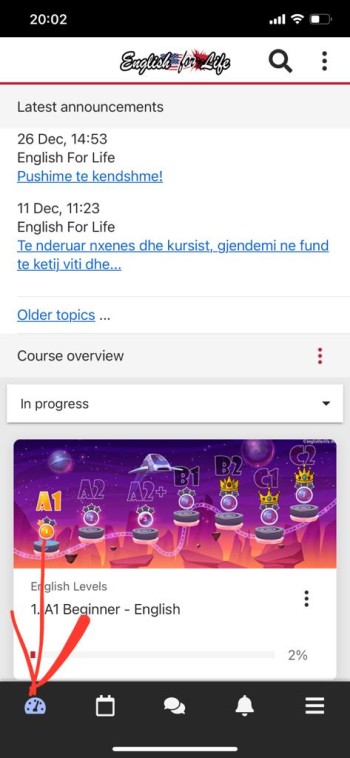
Foto 9. Hier ist der untere Teil des Bildschirms, nämlich das untere Menü, hervorgehoben. In diesem Menü haben wir mehrere Symbole, zum Beispiel das erste mit dem roten Pfeil Startseite – die Startseite. Wenn Sie sich also in der Anwendung befinden möchten und nicht wissen, wie Sie zurückkommen, klicken Sie einfach einmal auf dieses Symbol; dann Kalender, Nachrichten, Benachrichtigungen und die drei Linien symbolisieren die Einstellungen der App.
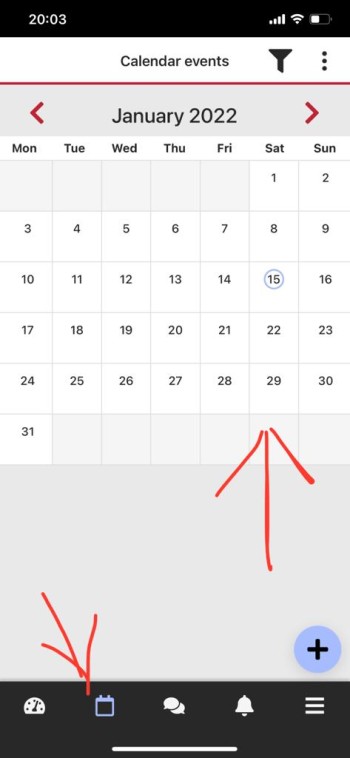
Foto 10. Hier haben wir auf das Kalendersymbol geklickt. Die Veranstaltungen und den Zeitplan können Sie hier einsehen. Es ist sehr wichtig, dass Sie das tun AKTUALISIEREN Sie die Kalenderseite, indem Sie sie von oben nach unten ziehen und alle Kurspläne werden Ihnen angezeigt und Sie erhalten Benachrichtigungen von ihnen.
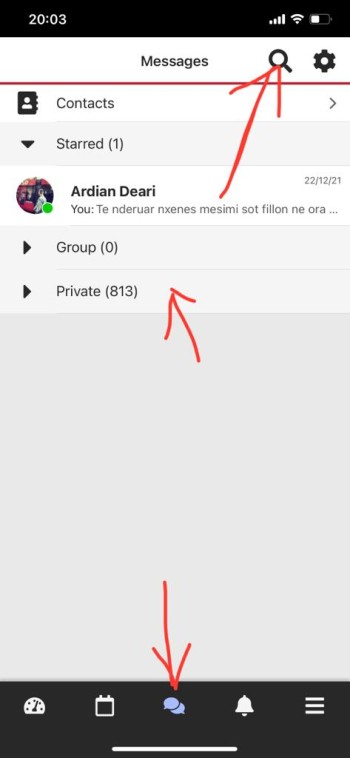
Foto 11. Hier haben wir im Menü unten auf das Symbol für Nachrichten und Kommunikation geklickt. Wenn Sie hier klicken, können Sie sowohl mit Ihren Gruppenmitgliedern als auch mit dem Professor kommunizieren. Falls Sie es nicht finden können, können Sie es mit der Lupe wie im Pfeil oben suchen.
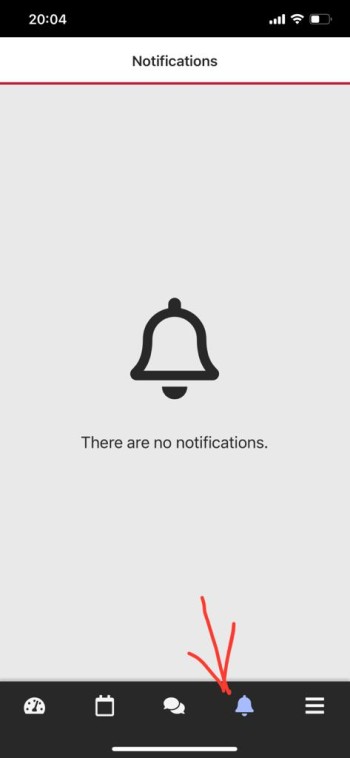
Foto 12. Das nächste Symbol ist die Benachrichtigungsglocke. Hier sehen Sie die letzten Benachrichtigungen, die Ihnen von der Bewerbung oder dem Professor zugesandt wurden, die letzten Übungen, Tests, Aufgaben etc. Es ist wichtig, dass Sie alle Benachrichtigungen zulassen oder Benachrichtigungen eine hohe Priorität einräumen, damit Sie über unsere Übungen auf dem Laufenden bleiben.
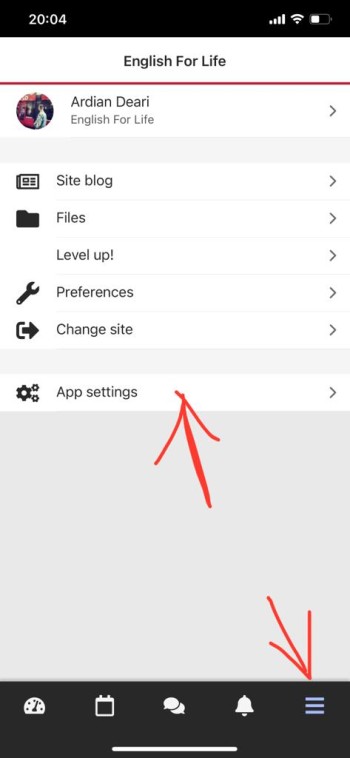
Foto 13. Das dreizeilige Symbol stellt die Einstellungen in unserer Anwendung dar. Hier können Sie Sprache, Farbe, Schriftgröße usw. anpassen. Klicken Sie zum Beispiel auf App-Einstellungen
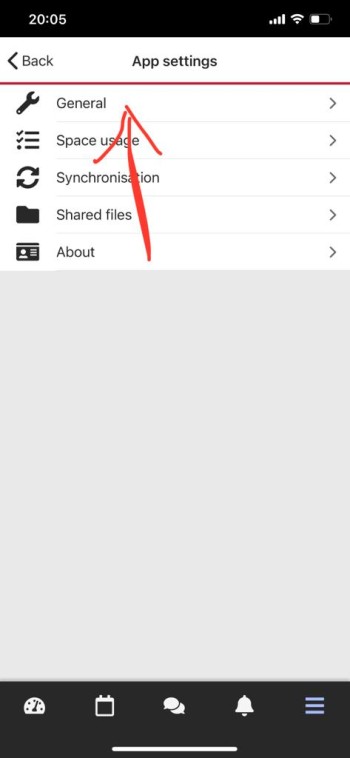
Foto 14. Wir klicken auf General und uns werden allgemeine Anpassungen und Änderungen angezeigt, die wir an der App vornehmen können.
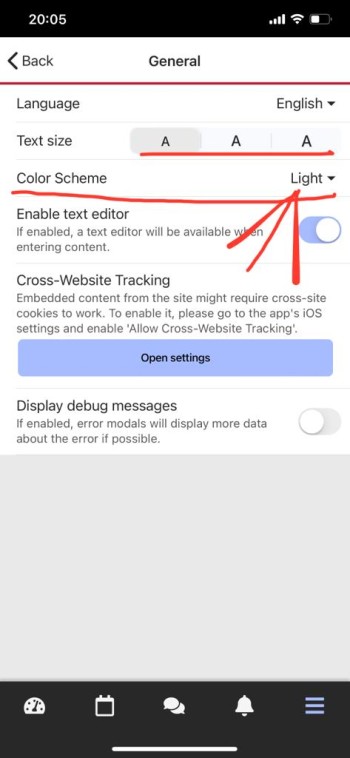
Foto 15. Hier haben wir die Sprache, wir haben die Größe der Buchstaben sowie die Farben unterstrichen. Wir werden versuchen, die dunkle Version der App zu erstellen (die vielen Benutzern unserer App gefällt).
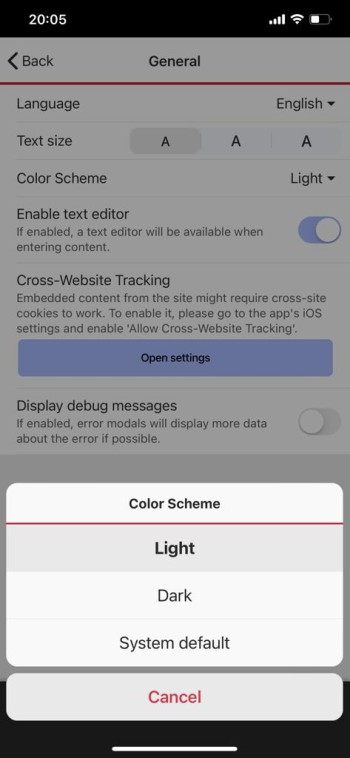
Foto 16. Um die Anwendung in der dunklen Version zu erstellen, klicken Sie auf Abendessen.
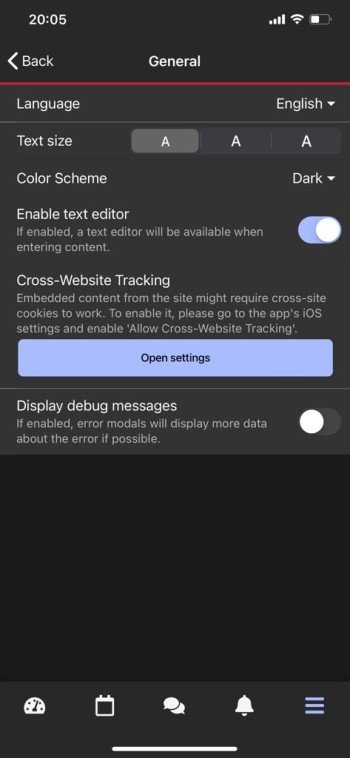
Foto 17. Hier können Sie sehen, wie die dunkle Version der Anwendung aussieht. Denken Sie daran, zur ersten Seite zurückzukehren. Klicken Sie erneut auf das erste Symbol im unteren Menü und Sie kehren zur Hauptseite zurück.
Wir hoffen, dass Ihnen diese Klarstellung geholfen hat.
Um App-Download-Links zu erhalten EnglishForLife klicken Sie hier...