Për çfarë shërbenë aplikacioni EnglishForLife?!
- Ky aplikacion shërbenë si material shtesë për nxënësit që janë pjesë e kurseve të qendrës tonë. Në këtë aplikacion ju do të mund të gjeni mësime plotësuese, video-mësime, ushtrime ku ju mund të prisni një rezultat të menjëhershëm, kontakt të drejtëpërdrejtë me profesorët tanë, lajmërimet e fundit në formë (notifications), lajmërime nga kalendari i aplikacionit për fillimin e mësimit si dhe për ngjarjet e tjera, etj.
Si ta përdorim aplikacionin EnglishForLife?!
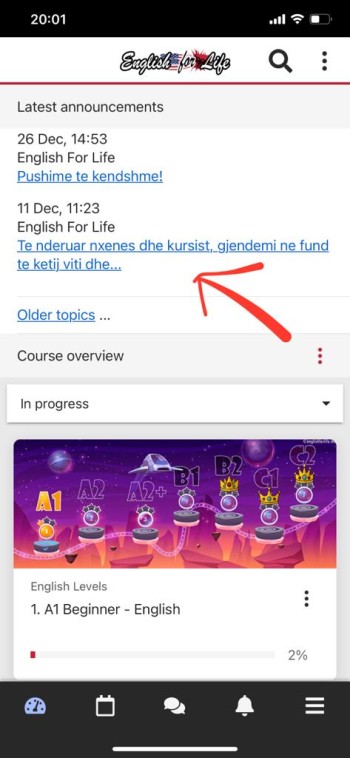
Foto 1. Në foto shihet pamja e parë e aplikacionit. Në pamjen e parë do të keni logon, pjesën me shigjetë të kuqe -lajmërimet e shkollës tonë, që vlenë për të gjithë nxënësit e të gjitha kurseve.
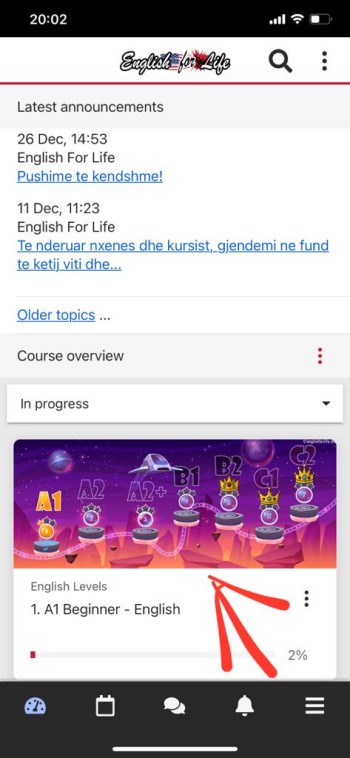
Foto 2. Këtu sërish shihet faqja e parë - home, këtu kemi me shigjetë kursin në të cilin jemi të regjistuar. Në rast se klikojmë mbi kurs, atëherë do të na paraqiten materialet dhe ushtrimet brenda atij kursi apo niveli.
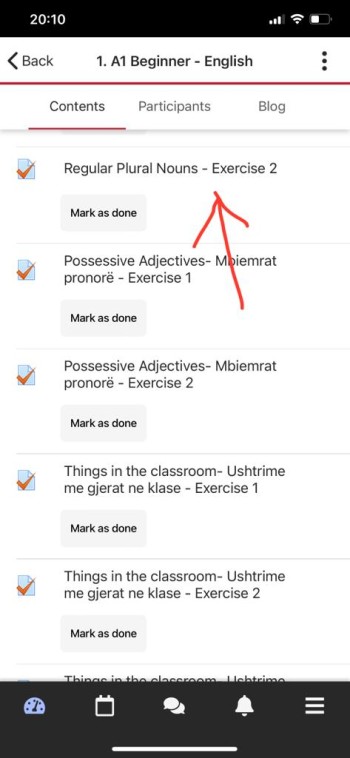
Foto 3. Tanimë kemi klikuar mbi kursin tonë dhe këtu janë materialet dhe ushtrimet. Klikojmë mbi ushtrimin Regular Plural Nouns - Exercise 2 (Ose në cilindo ushtrim që ju dëshironi, ky ushtrim u bë si shembull për sqarim).
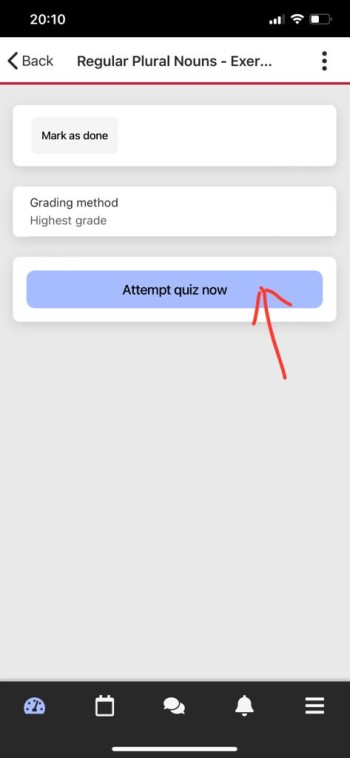
Foto 4. Attempt quiz now - do të thotë që të kyçemi në kuiz ose ushtrim menjëherë.
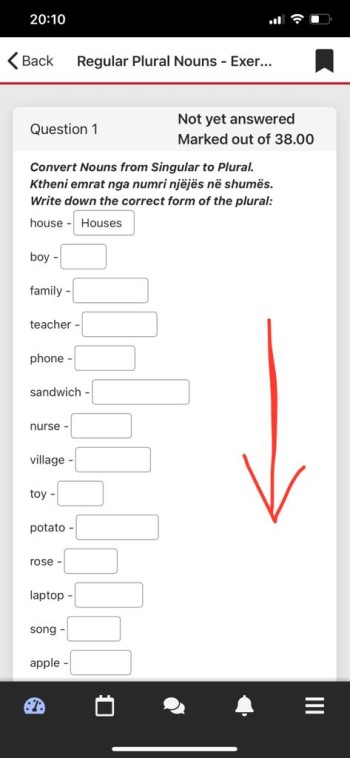
Foto 5. Shohim se ky ushtrim kërkon të plotësohen fjalët. Pasi të plotësohen mund ta tërhiqni faqen poshtë.
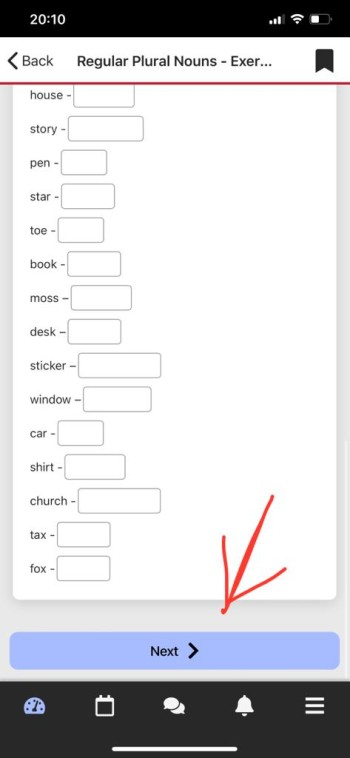
Foto 6. Për ta përfunduar ushtrimin, klikojmë Next.
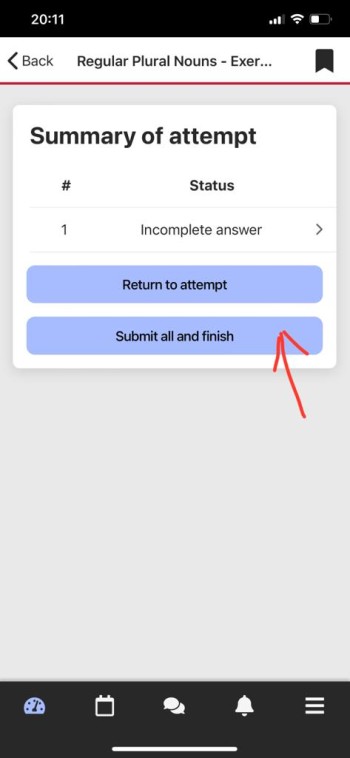
Foto 7. Klikojmë Submit all and finish që do të thotë, mbaroji të gjitha dhe dërgo.
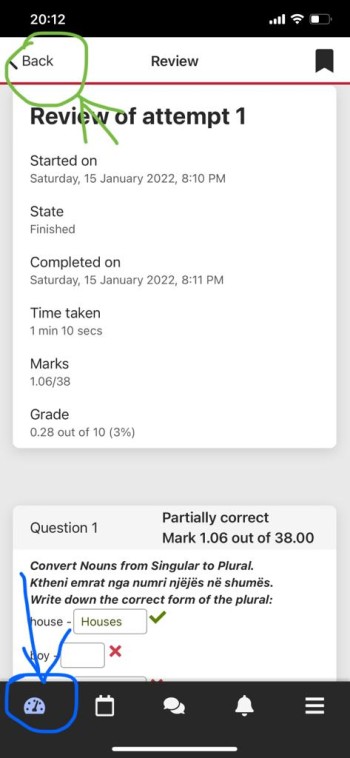
Foto 8. Pasi ta keni klikuar Submit all and finish, ju do të pranoni rezultatin e ushtrimit tuaj menjëherë brenda 1 sekondi. Më pas, do të shihni cilat fjali i keni pasur mirë dhe cilat gabim. Për tu kthyer tani prapa, keni dy opsione 1. shigjeta me të gjelbër lartë tregon se ju mund të ktheheni prapa te ushtrimet e tjera (brenda kursit ku keni klikuar) 2. shigjeta me të kaltër tregon se ju do të ktheheni në faqen bazë - home të aplikacionit.
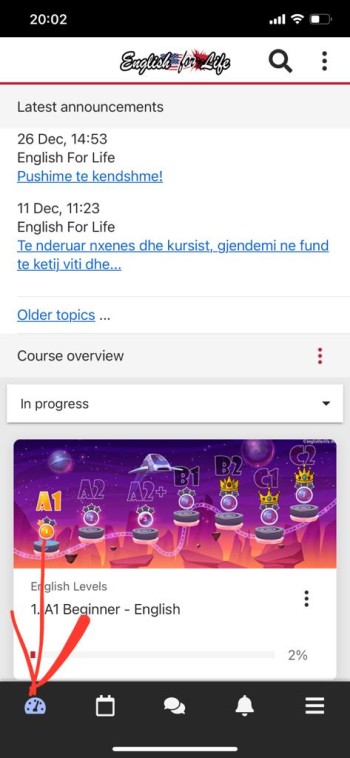
Foto 9. Këtu është e theksuar pjesa e poshtme e ekranit, gjegjësisht menu-ja e poshtme. Në këtë menu kemi disa ikona psh. e para me shigjetë të kuqe është home - faqja bazë, pra ku do që të gjendeni në aplikacion dhe nuk dini se si të ktheheni, mjafton njëherë të klikoni mbi këtë ikonë; pastaj kalendari, mesazhet, lajmërimet - notifications, dhe tre vijat simbolizojnë rregullimet e aplikacionit.
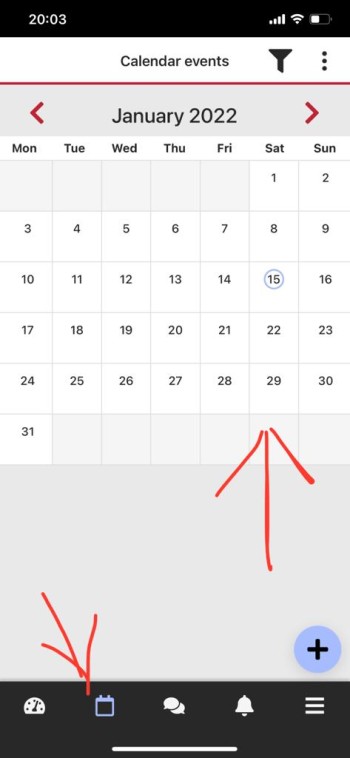
Foto 10. Këtu kemi klikuar mbi ikonën e kalendarit. Ngjarjet si dhe orarin këtu mund ta kontrolloni. Është shumë e rëndësishme që të bëni REFRESH faqen e kalendarit duke e tërhequr nga lartë-poshtë dhe do t'ju paraqiten të gjitha oraret e kurseve dhe do të pranoni lajmërime nga po të njejtat.
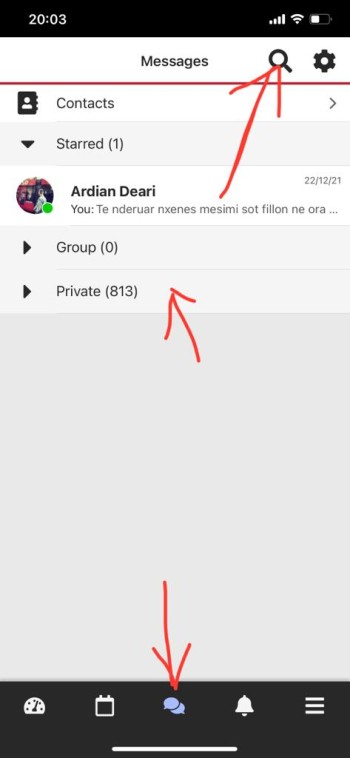
Foto 11. Këtu kemi klikuar në menu-në poshtë mbi ikonën e mesazeve dhe kominikimit. Këtu kur klikoni, mund të komunikoni me kolegët e grupit tuaj si dhe me profesorin/profesoreshën. Në rast se nuk mund ta gjeni, mundeni ta kërkoni me llupën si në shigjetën më sipër.
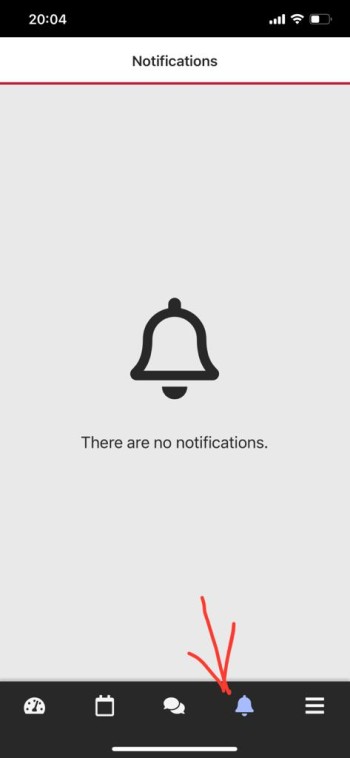
Foto 12. Ikona e rradhës është zilja e lajmërimeve. Këtu ju do të mund të shihni lajmërimet e fundit që ju ka dërguar aplikacioni ose profesori/esha, ushtrimet e fundit, testet, detyrat etj. Është e rëndësishme që ti lejoni të gjitha lajmërimet ose t'i bëni lajmërimet me prioritet të lartë që të mund të jeni në rrjedha me ushtrimet tona.
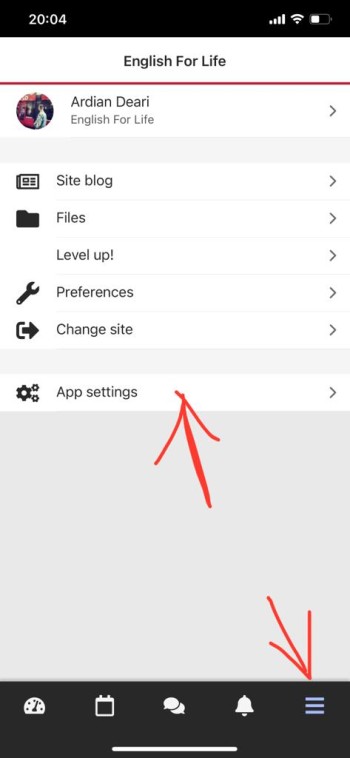
Foto 13. Ikona me tre vija paraqet rregullimet brenda aplikacionit tonë. Këtu ju mund të rregulloni gjuhën, ngjyrën, madhësinë e shkronjave etj. Psh klikoni në App settings
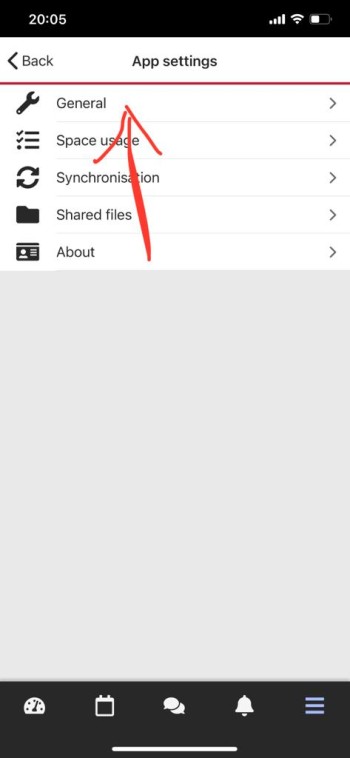
Foto 14. Klikojmë në General dhe do të na paraqiten rregullimet dhe ndryshimet e përgjithshme që mundemi t'i bëjmë në app.
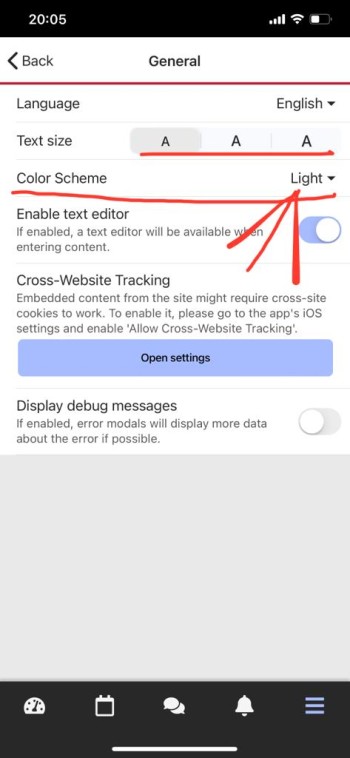
Foto 15. Këtu kemi gjuhën, kemi nënvizuar madhësinë e shkronjave, si dhe ngjyrat. Ne do të provojmë të bëjmë variantin e errësuar -Dark të aplikacionit (variant që pëlqehet nga shumë përdorues të appit tonë).
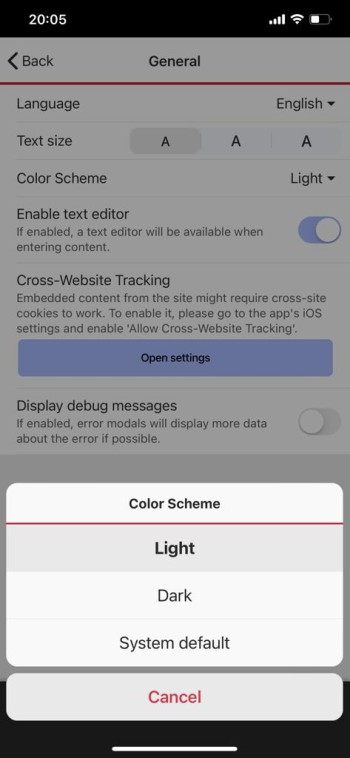
Foto 16. Për ta bërë aplikacionin në variantin e errët, klikojmë mbi Dark.
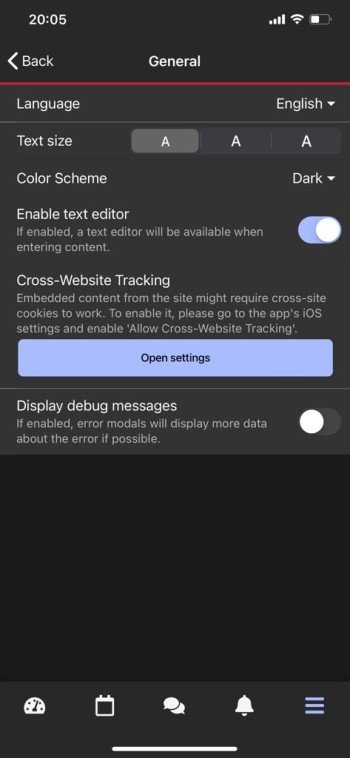
Foto 17. Këtu mund të shihni pamjen se si duket varianti i errët i aplikacionit. Mos harroni për tu kthyer në faqen e parë, sërish klikoni mbi ikonën e parë te menu-ja e poshtme dhe do të ktheheni në faqen bazë.
Shpresojmë që ky sqarim të ju ketë ndihmuar.
Për të marrë linqet e shkarkimit të aplikacionit EnglishForLife klikoni këtu...